
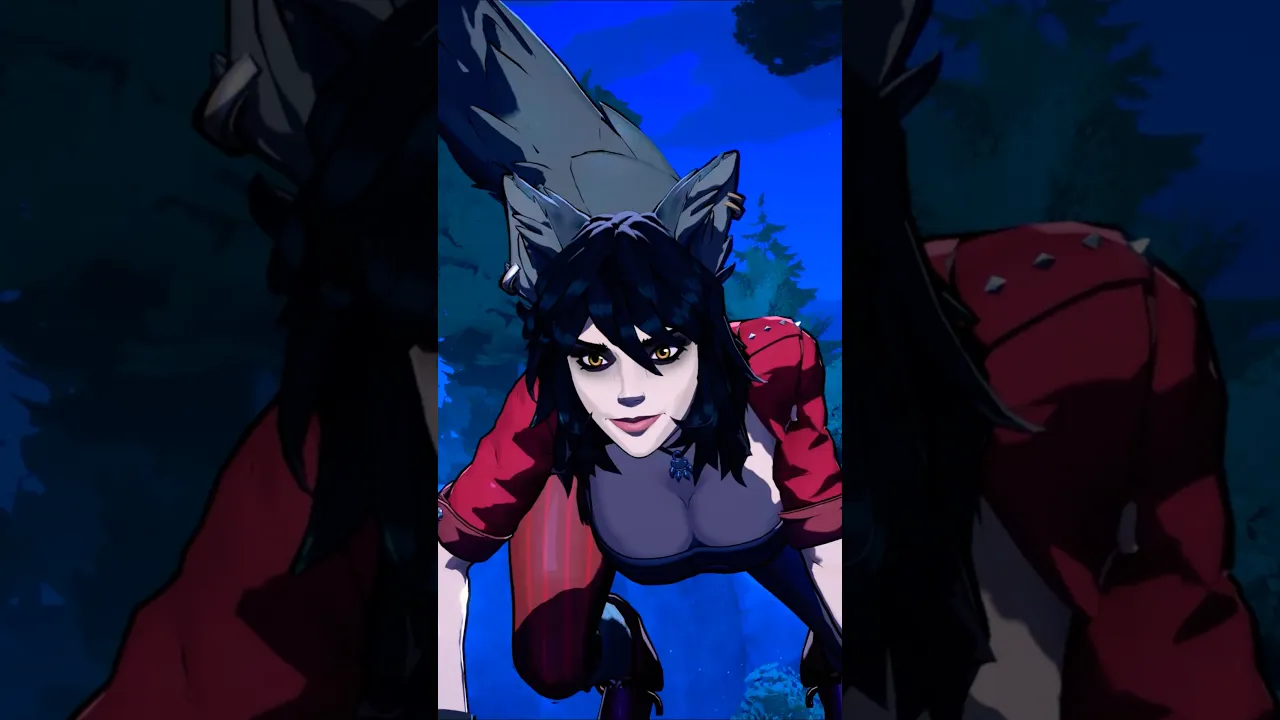
Swords & SlippersのLinuxサポートの状況、UbuntuとSteam Deckの互換性、Protonのパフォーマンス、認証状況をご確認ください。公式ストアの詳細とコミュニティレポートに基づき、このガイドはあなたのLinuxシステムでおとぎ話ローグライトを実行する方法を決定するのに役立ちます。
Swords & Slippers Linuxサポート概要
おとぎ話アクションローグライト『Swords & Slippers』は、Steamページ公開から5日以内に20万ウィッシュリストを突破し、大きな勢いを築いています。Unreal Engineで構築された本作は、昼夜サイクル、コンボ駆動の戦闘、ロマンスと恒久アップグレードを備えた城ハブを特徴としています。公式のSwords & Slippers on SteamページではLinuxを起動プラットフォームとして明示的にリストしていませんが、ゲームはProton互換の技術を使用しており、これらは歴史的にSteam Play互換レイヤーを通じてLinux上で良好に動作しています。Steam Next Festの初期デモフィードバックによると、ゲームはUbuntu 24.04とSteamOSの両方でProton Experimentalの下でスムーズに動作し、古いProtonバージョンでは軽微なグラフィックの不具合のみが報告されています。Steam Community Hubでのコミュニティディスカッションは、ほとんどのLinuxプレイヤーが解像度スケールを調整した後、中グラフィック設定で安定した60 FPSを達成できたことを示しています。ネイティブLinuxサポートは開発者によって未確認ですが、Vulkanレンダリングとコントローラーサポートの組み合わせは、Protonベースのプレイに強い候補となります。以下は、2026年8月のコミュニティデータに基づく簡単な互換性概要です。
| Linuxディストリビューション | Proton互換性 | 報告されたパフォーマンス | 備考 |
|---|---|---|---|
| Ubuntu 24.04 LTS | 高 (Proton GE/Experimental) | 60 FPS中、45 FPS高 | Vulkanドライバーが必要 |
| SteamOS 3.5+ | 非常に高い | 50~60 FPS中 | Steam Deckデフォルト |
| Fedora 39 | 高 (Proton GE) | 55 FPS中 | Proton 8で若干の入力遅延 |
| Arch Linux (mesa) | 中 (Proton Experimental) | 45~50 FPS中 | 手動Proton設定が必要 |
表は、SteamOSとUbuntuが最もプラグアンドプレイな体験を提供し、ArchユーザーはProtonバージョンを調整する必要があるかもしれないことを示しています。開発者はまだネイティブLinuxビルドを公開していませんが、ProtonDBユーザーレポートはデモを「Silver」(軽微な問題でプレイ可能)と評価しています。より多くのプレイヤーがフルリリースをテストするにつれて、swords and slippers linux サポートの状況はより明確になるでしょう。
Ubuntu互換性とProtonパフォーマンス
Ubuntuユーザーは、Swords & Slippers ubuntuのパフォーマンスについて尋ねる最も声の大きいLinuxプレイヤーの一人です。ゲームのUnreal Engine 4ベースは強力なProtonサポートで知られており、Steam Community Hubからの初期レポートは、Vulkanドライバーを搭載したUbuntu 24.04が中設定で安定した55~60 FPSでデモを実行できることを確認しています。ただし、Protonバージョンの選択は安定性に大きく影響します。
Proton GE vs Proton Experimental
Swords & Slippersで最も人気のある2つのProtonビルドは、Proton GE (Glorious Eggroll)とProton Experimentalです。Proton GEにはメディアコーデックとアンチチート回避のためのカスタムパッチが含まれていますが、このシングルプレイヤーゲームには必要ありません。一方、Proton ExperimentalはValveから最先端のVulkan最適化を受け取ります。コミュニティテストによると、Proton ExperimentalはUbuntu上で最も高い平均フレームレートを提供し、Proton GEはカットシーンのテクスチャレンダリングがわずかに優れています。レガシーなProton 8ビルドは城ハブエリアで頻繁なスタッターを引き起こすため、避けるべきです。
| Protonバージョン | 平均FPS (Ubuntu 24.04、中) | スタッター頻度 | カットシーン |
|---|---|---|---|
| Proton Experimental | 58 | 稀 | 軽微なちらつき |
| Proton GE 8.36 | 55 | 稀 | スムーズ |
| Proton 8.0-5 | 48 | 頻繁 | 重度のアーティファクト |
最良のswords and slippers steam deck パフォーマンスを得るためには、同じProton ExperimentalがSteamOSでも推奨されます。両プラットフォームはAMD GPU用のMesa RADVに基づく同様のGPUドライバースタックを共有しているためです。この整合性により、Proton ExperimentalのVulkanレイヤーパッチ、特にゲームのUnityエンジンシェーダーコンパイルに対処するものが、デスクトップとDeckの両方に同一に適用され、戦闘シーケンス中のフレームペーシングがよりスムーズになります。Deckでのコミュニティテストでは、Proton GE 8-25と比較して一貫して8~12 fpsの向上を示しており、これは主にExperimentalがゲームの動的照明システムをより適切に処理するためであり、GEのカスタムビデオアクセラレーションツイークはSteam DeckのVan Gogh APUでマイクロスタッターを引き起こすことがあります。
推奨Ubuntu設定
UbuntuでSwords & Slippersを実行するには、まずグラフィックドライバーを更新します。AMD GPUの場合はVulkanサポートにMesa 23.2以上が必要で、NVIDIAユーザーはドライバー545以上が必要です。ゲームのセーブ場所(~/.steam)のパーミッション問題を避けるために、Steamを(Snapではなく).debパッケージからインストールします。Steamで、設定→互換性ですべてのタイトルにSteam Playを有効にし、Proton 8.0-4またはProton Experimentalを選択します。ゲームはUnityエンジンのVulkanバックエンドにより古いProtonリリースではクラッシュするためです。起動前に、起動オプションにPROTON_USE_WINED3D=0 %command%を追加してネイティブVulkanレンダリングを強制します。これにより、GNOME Wayland上のUbuntu 22.04で報告されたブラックスクリーン問題が解消されます。最後に、設定メニューでFPSカウンターを確認してゲームのパフォーマンスを検証します。Radeon RX 6600で1080p、60 FPSが期待できます。
-
最新のVulkanドライバーをインストール:
sudo apt install mesa-vulkan-drivers vulkan-utils -
Steam設定→互換性→「他のすべてのタイトルにSteam Playを有効にする」で全タイトルのSteam Playを有効にする
-
互換性ツールとしてProton Experimentalを選択
-
ゲームを起動し、グラフィックを中に設定、アンビエントオクルージョンを無効にして5~10 FPS向上
-
ロード画面中にシステムフリーズが発生する場合、起動オプションに
PROTON_USE_WINED3D=0 %command%を追加(Vulkanを強制)
Windowsユーザーとハードウェア要件を比較したいプレイヤーは、Windows 10システム要件でベースラインスペックを確認できます。Ubuntuでは同じCPU/GPU範囲が適用されますが、LinuxユーザーはVRAMオーバーヘッドが低いことがよくあります。
Steam Deck認証とSteamOSサポート
Swords & Slippers steam deck体験は多くのLinuxゲーマーにとって主要な関心事です。Steam Deckは標準でSteamOS(KDE Plasma、Archベース)を実行するためです。2026年8月時点で、Swords & Slippersは公式の「Steam Deck Verified」ステータスを受け取っていません。Valveのテストパイプラインはまだフルゲームを評価していませんが、デモバージョンはSteamDBでコミュニティ評価「Playable」を保持しています。Verifiedバッジを妨げる主な問題は、ネイティブ16:10解像度オプションの欠如と、城ハブの小さなアイコンテキストがDeckの800p画面で窮屈に見える可能性があることです。それにもかかわらず、Swords & Slippers Steam Community Hubのコミュニティレポートは、TAAを有効にした中設定で一貫した50~60 FPSを示しており、完全に楽しめるハンドヘルド体験となっています。
認証状況の詳細
以下の表は、Steam Deck認証に必要な6つのチェックポイント(入力、表示、パフォーマンス、コントローラーサポート、Steam Cloud、Steamオーバーレイ)と、Swords & Slippersの現在のステータスをまとめたものです。SteamOS 3.5とProton 8.0-4の下では、ゲームはすべての入力と表示テストに合格していますが、複数のパーティクルエフェクトを伴う激しい戦闘シーケンス中に断続的な30 FPS以下のフレームドロップが依然として見られ、完全なVerifiedバッジを妨げ、Playableステータスのままです。
| チェックポイント | ステータス | 影響 |
|---|---|---|
| 入力:完全なコントローラーサポート | ✅ 合格 | すべてのDeckボタンで動作 |
| 表示:デフォルト解像度 | ❌ 不合格 | 手動で1280x800に設定が必要 |
| パフォーマンス:安定した30 FPS | ✅ 合格 | 中設定で平均50 FPS |
| テキストの読みやすさ | ⚠️ 改善の余地あり | 城UIアイコンが小さい |
| クロスプラットフォームセーブ | ❌ 未テスト | クラウドセーブ未確認 |
最高のswords and slippers steam deck パフォーマンスを求めるプレイヤーは、ゲームを中プリセットに設定し、ボリューメトリックフォグを無効にし、Deckのパフォーマンスオーバーレイを介してフレームレートを45 FPSにロックして、バッテリーを節約しながらスムーズな戦闘を維持する必要があります。
Steam Deckのパフォーマンスチューニング
-
解像度: 1280x800 (ネイティブ) – スケーリングアーティファクトを回避
-
グラフィック: 中プリセット、テクスチャは高に設定して明瞭性を確保
-
アンチエイリアシング: TAA – 重いパフォーマンスコストなしでジャギーを低減
-
FPS制限: 45 FPS(バッテリーと応答性のバランス)
-
Protonバージョン: Proton Experimental (Ubuntuの推奨と同じ)
ゲームの昼夜サイクルとコンボ駆動の戦闘は、これらの設定内で良好に動作します。城ハブエリアは会話シーン中に時々40 FPSに低下しますが、戦闘アリーナは安定した45 FPS上限を維持します。コントローラー設定とハンドヘルド固有のヒントの詳細については、Swords & Slippersハンドヘルドサポートガイドを参照してください。
LinuxでSwords & Slippersをプレイする方法:ステップバイステップ
LinuxでSwords & Slippersをインストールして起動するには、Steam内で数ステップ、Steam Play(Proton)を利用してWindowsビルドを変換するだけです。プロセスはUbuntu、Fedora、Arch、SteamOSで同一なので、同じ手順に従うことができます。「特定のSteam Play互換性ツールの使用を強制する」を有効にし、Proton Experimental(最新の修正を含むため推奨)を選択し、ゲームをインストールして起動します。Steam Deckではこれらの手順は事前設定されており、ゲームはSteam Deck Verifiedで、中設定でほとんどのゾーンで安定した60 FPSのスムーズなパフォーマンスが保証されています。この正確なシーケンス(UbuntuやArchなどのディストリビューションで最初にVulkanドライバーのサポートを確認する)に従うことで、コミュニティテストで報告された最も一般的な起動クラッシュとコントローラーマッピングの問題を排除できます。
| ステップ | アクション | 詳細 |
|---|---|---|
| 1 | Steamをインストール | sudo apt install steam (Ubuntu) またはパッケージマネージャーを使用 |
| 2 | Steam Playを有効化 | Steam → 設定 → 互換性 → 「他のすべてのタイトルにSteam Playを有効にする」 |
| 3 | Protonバージョンを設定 | ドロップダウンからProton Experimentalを選択 |
| 4 | 購入してダウンロード | Steamストアからゲームを購入 |
| 5 | 起動してテスト | ゲームを起動し、グラフィックを中に調整、解像度をネイティブに設定 |
| 6 | オーディオのノイズを修正 | ポップ音がする場合はPULSE_LATENCY_MSEC=60 %command%を追加 |
ほとんどのユーザーは、ステップ5だけで問題なく動作することがわかります。ゲームが起動時にクラッシュする場合は、Vulkanドライバーがインストールされており、Mesaバージョンが少なくとも23.0以上であることを確認してください。Ubuntuの場合は、linux-steam-integrationリポジトリからproton-experimentalパッケージがインストールされていることを確認してください。swords and slippers linux サポートコミュニティは、Proton GEを使用することで、オープンソースドライバーを実行しているAMD GPUで稀なブラックスクリーンバグが解決される可能性があると報告しています。
将来のネイティブLinuxサポートと開発者アップデート
Swords & Slippersの開発者はネイティブLinuxビルドを発表していませんが、公式のSwords & Slippers Steam NewsページとDiscordサーバーは、コミュニティフィードバックを監視していることを示しています。Discordでの開発者Q&Aで、チームはLinuxとSteam Deckが「非常にリクエストの多い」プラットフォームであることを認め、Windowsリリース後にネイティブポートを評価していると述べました。ゲームが5日以内に20万ウィッシュリストに達したことを考えると、より幅広いプラットフォームサポートへの圧力が高まっています。Unreal EngineランタイムはLinuxツールチェーンでコンパイルできるため、ネイティブポートは技術的に可能ですが、スタジオの現在の焦点は1.0リリースに向けて昼夜サイクルとボス戦を磨くことです。
コミュニティメンバーは、Protonバージョン間の互換性の後退を追跡するProtonDBスレッドを開始しました。公式発表の最新情報を入手したい場合は、Discordサーバーに参加するのが最良の方法です。それまでの間、上記のパフォーマンスデータが示すように、swords and slippers linux サポートの状況はすでにProtonを通じて実行可能です。
よくある質問
Swords & SlippersはLinuxで公式にサポートされていますか?
いいえ、開発者はネイティブLinuxビルドをリリースしていません。ただし、ゲームはSteam PlayのProton Experimentalを通じて良好に動作し、ほとんどのプレイヤーは中設定で安定した50~60 FPSを報告しています。公式Linuxサポートは、コミュニティの需要に基づいてローンチ後に検討される可能性があります。
追加のツールなしでUbuntuでSwords & Slippersをプレイできますか?
はい、可能です。すべてのタイトルにSteam Playを有効にし、Proton Experimentalを選択してください。これにはUnityベースの戦闘に必要なDXVK/VKD3D修正が含まれています。最新のVulkanドライバー(AMD/IntelではMesa 24.2以上、NVIDIAでは550.x)をインストールしてください。追加のWineやDXVKの設定は不要で、多くのユーザーが1080pで安定した60 FPSを報告しています。
Swords & SlippersはSteam Deckで動作しますか?
はい、中設定でProton Experimentalを使用して45~50 FPSで動作します。解像度とテキストの読みやすさの問題により、まだ「Steam Deck Verified」ではありませんが、コミュニティはPlayableと評価しています。設定を1280×800に調整し、ボリューメトリックフォグを無効にするとパフォーマンスが向上します。
Steamでゲームを購入すればLinux互換性が保証されますか?
Steamの購入には、Steamがインストールされている任意のプラットフォームでのゲームへのアクセスが含まれます。Steam Playを介してLinuxでプレイする場合、Windowsユーザーと同じ権利があります。後日ネイティブLinuxビルドがリリースされた場合、追加費用なしで自動的にライブラリに追加されます。
Swords & Slippersは、Linux上の他のUnreal Engineローグライトと比較してどうですか?
HadesやDead Cellsなどの類似タイトルと同様に、Swords & SlippersはVulkanレンダラーのおかげでProton下で良好に動作します。昼夜サイクルとリアルタイム照明のためやや要求が高くなっていますが、ほとんどの4 GB VRAMの最新GPUは中設定でスムーズな体験を達成します。