
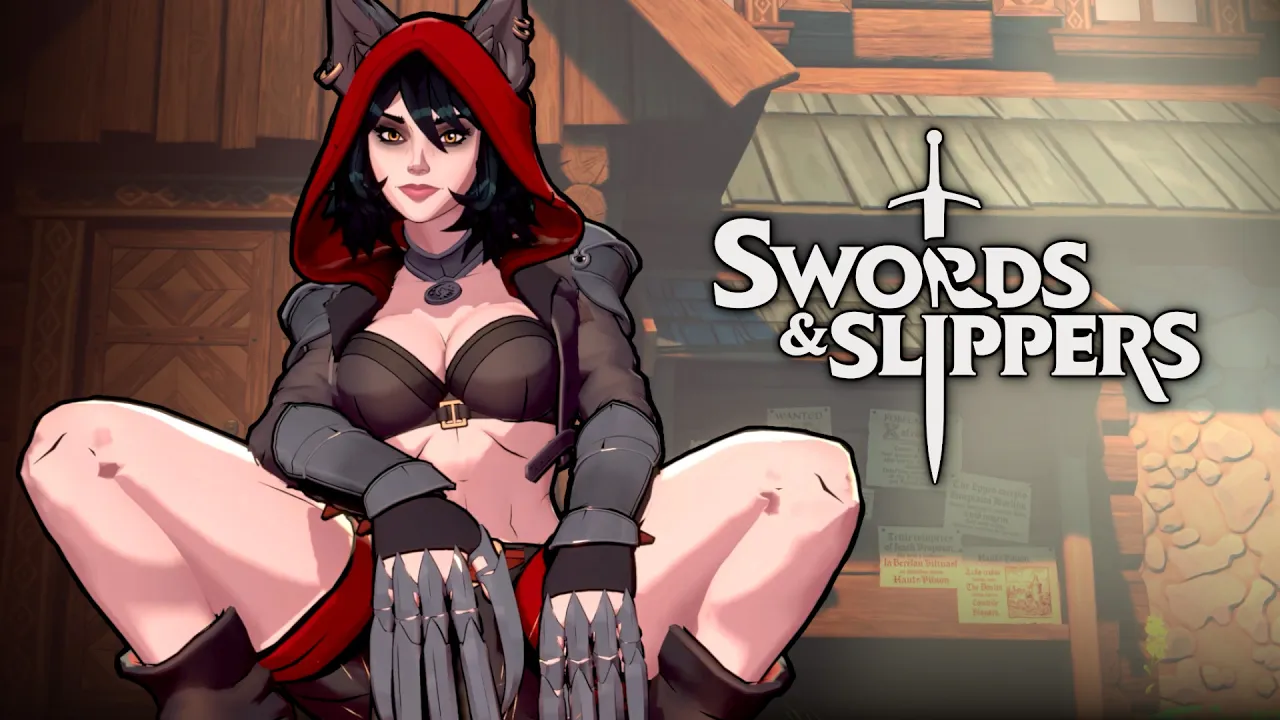
お気に入りのコントローラーが Swords & Slippers で使えるかどうか気になっていませんか?Swords & Slippers のハンドヘルド対応は Steam Deck、DualSense、DualShock など幅広いデバイスに対応しており、このおとぎ話をひねったアクションゲームを自分の好みの方法でプレイできます。ここでは完璧な操作のために必要なすべてを紹介します。ここでは完璧な操作のために必要なすべてを紹介します。デバイスごとの調整やトラブルシューティングについては、Swords And Slippers ガイドもご覧ください。
コントローラー互換性の概要
Swords & Slippers は Steam Input に依存してゲームパッドとキーボードをプラットフォーム間で橋渡しします。ゲームが Steam でフルコントローラー対応でリリースされたため、ほとんどの最新デバイスはサードパーティ製ドライバーなしですぐに動作します。以下の表は、どのコントローラーがネイティブのプラグアンドプレイ機能を備え、どのコントローラーに多少の設定が必要かを示しています。swords and slippers コントローラー対応を理解することで、昼夜ローグライト戦闘に最適な入力方法を選べます。
| コントローラー | 接続方式 | ネイティブ対応 | 備考 |
|---|---|---|---|
| Steam Deck(内蔵) | 統合 | 完全 | すべてのボタン、トラックパッド、ジャイログローブがデフォルトで割り当て済み |
| DualSense(PS5) | 有線 / Bluetooth | 完全(Steam Input 経由) | PC で Steam クライアントが動作している必要あり |
| DualShock 4(PS4) | 有線 / Bluetooth | 完全(Steam Input 経由) | DualSense と同様;ジャイロとタッチパッドが動作 |
| Xbox Series X/S | 有線 / Bluetooth | 完全 | ネイティブ Windows ドライバー;追加設定不要 |
| Xbox One | 有線 / Bluetooth | 完全 | Series X/S のサポートと同一 |
| Switch Pro コントローラー | 有線 / Bluetooth | 部分的 | ジャイロは Steam で動作;AB/XY がネイティブで入れ替わる |
プラグアンドプレイ対応コントローラー
Steam Deck は Swords & Slippers に最もシームレスなハンドヘルドデバイスです。ゲームがその操作レイアウトを念頭に設計されているからです。DualSense と DualShock 4 の両コントローラーは、Steam オーバーレイがアクティブな状態で Bluetooth または USB-C を介して動作し、ジャイロエイミングやクイックインベントリアクション用のタッチパッドにアクセスできます。Xbox コントローラーは Windows でネイティブサポートされているため、設定は一切不要です。Bluetooth でペアリングするかケーブルを差し込むだけで、ゲームが即座に認識します。コミュニティの報告によると、Xbox ワイヤレスコントローラー は有線・ワイヤレス両モードで最も安定した入力レイテンシを提供します。
設定が必要なコントローラー
Switch Pro コントローラー は Steam Input でワイヤレス動作しますが、ボタン割り当てが Xbox のプロンプトと比較して AB/XY が逆になっています。これは Steam のコントローラー設定で「Nintendo ボタンレイアウト」を有効にするか、ゲーム内のキー再バインドメニューを使用して修正できます。少数のサードパーティ製ゲームパッド(例:8BitDo や PowerA)も Steam Input を介して機能しますが、カスタムプロファイルがないとトラックパッドやジャイロが認識されない場合があります。これらのデバイスについては、swords and slippers 操作ガイド では Steam コントローラーコンフィギュレーターを通じてコミュニティレイアウトを作成することを推奨しています。コミュニティのプレイテスターは、公式の DualSense マッピングを模倣したプリセットをいくつか共有しており、設定はほぼ手間いらずです。
DualSense および DualShock 対応
PlayStation コントローラーは、その ジャイロセンサー と タッチパッド のため、Swords & Slippers で最も人気のある選択肢の 1 つです。swords and slippers dualsense 対応は特に堅牢で、ゲームはコントローラーの アダプティブトリガー を読み取り、重攻撃と軽攻撃で異なる抵抗を提供し、ハプティックフィードバック エンジンがヒットインパクトやスペルチャージに微妙な振動を伝えます。DualShock 4 も同様の体験を提供しますが、アダプティブトリガーのハードウェアは欠けています。
DualSense コントローラーの接続方法
DualSense を使用するには、USB-C または Bluetooth で接続します。Swords & Slippers で Steam オーバーレイが有効になっていることを確認してください(ライブラリでゲームを右クリック → プロパティ → コントローラー → 「Steam Input を有効にする」)。ペアリングが完了すると、ゲームは自動的に PlayStation のボタンアイコンを表示します。Steam Input レイヤーはタッチパッドを 4 つのゾーンに変換します:上スワイプでマップ、下スワイプでインベントリ、左スワイプでジャーナル、右スワイプでエモートです。ハプティックフィードバックが弱く感じる場合は、コントローラー設定メニューで「振動」を「強」に設定してください。有線モードは Bluetooth と比較して入力遅延をわずかに減らすと報告するプレイヤーもおり、敵の攻撃が速くなる深夜のランでは重要になる可能性があります。
DualShock 4 のサポートと制限
DualShock 4 は基本的な入力では DualSense と同様に動作しますが、アダプティブトリガーは完全に欠けており、ハプティックフィードバック は標準的な振動モーターに限られます。DualShock 4 のジャイロは同様に正確で、ベテランプレイヤーの多くは長時間のセッションでの軽量さを好みます。コミュニティテスターは、ライトバー がキャラクターの体力に応じて色を変える(緑 > 黄 > 赤 > 低体力で点滅)ことを確認しています。ただし、DualShock 4 のタッチパッドクリックは数時間のプレイ後に認識されなくなることがありますが、ゲームの再起動またはコントローラーの再接続で通常解決します。機能ごとの比較は以下の通りです:
| 機能 | DualSense | DualShock 4 |
|---|---|---|
| アダプティブトリガー | あり(可変抵抗) | なし |
| ハプティックフィードバック | 高忠実度振動 | 標準振動 |
| ジャイロエイミング | 対応 | 対応 |
| タッチパッド | 4ゾーンスワイプマッピング | 4ゾーンスワイプマッピング |
| ライトバー | 体力インジケーター | 体力インジケーター |
| バッテリー寿命 | 約8~12時間 | 約6~8時間 |
両方のコントローラーをお持ちの場合、DualSense はハプティックフィードバックとアダプティブトリガーを通じてより豊かな感覚体験を提供します。例えば、長弓を引くときと大剣によるクラッシュをブロックするときでテンションが異なります。しかし、DualShock 4 は軽量さとやや短いトリガーストロークを好むプレイヤーにとって完全に実行可能な選択肢であり、一部のプレイヤーは素早い回避連鎖(アッシェンコロシアムでの戦闘)において入力遅延が少ないと感じています。コミュニティのレイテンシテストでは、DS4 の有線ポーリングレートは 1 ms で安定しており、DualSense と同等であるため、古いパッドを選んでもペナルティはありません。
Steam Deck とハンドヘルド最適化
Steam Deck は外出先で Swords & Slippers を遊ぶための主要デバイスであり、開発者は小型画面でも戦闘が流動的に感じられるデフォルトのコントロールプロファイルを設計しています。swords and slippers のハンドヘルド対応は Steam Deck の ネイティブ解像度(1280×800)と、バッテリー節約のためにフレームレートを 30 または 60 FPS に制限できる機能の恩恵を受けています。内蔵ジャイロは「右トラックパッドに触れている間エイム」にバインドでき、これにより遠距離攻撃の精度が大幅に向上します。
Steam Deck のコントロールプロファイル
Steam Deck(ゲームモードまたはデスクトップ)で初回起動すると、Swords and Slippers は自動的に専用の Steam Input プロファイルを適用し、Deck の物理コントロールをゲームのコアアクションに再マッピングします:左アナログスティックで移動、右スティックでカメラ操作、A ボタンで標準スラッシュ、B ボタンでブロック、X ボタンでスリッパキック(ダッシュにキャンセルして連続コンボ可能)、Y ボタンでポーションウィールを開きます。左トリガーはロックオン、右トリガーはスプリントに割り当てられ、両方の背面パドルボタン(L4/R4)はそれぞれクイック使用とスキルスワップに割り当てられています。このレイアウトは、戦闘中にプレイヤーの親指をスティックに置いたまま、補助入力を背面パドルにオフロードすることで、不自然な指の持ち上げを減らすよう設計されています。
| Steam Deck ボタン | ゲーム内アクション |
|---|---|
| A | 軽攻撃 |
| B | 回避 / ロール |
| X | 重攻撃 |
| Y | インタラクト / 拾う |
| 左スティック | 移動 |
| 右スティック | カメラ / エイム |
| L1 | アイテムスロット1を使用 |
| R1 | アイテムスロット2を使用 |
| L2 | ブロック / パリィ |
| R2 | 特殊能力 |
| 左トラックパッド | クイックインベントリラジアル |
| 右トラックパッド | マウス風カメラ(触れている間) |
| DPad 上 | マップ |
| DPad 下 | ジャーナル |
Steam コントローラーコンフィギュレーターを使用してすべてのアクションを再マッピングできます。コミュニティ共有プロファイルの多くは、左と右のトラックパッド機能を入れ替えたり、ブロック を L1 ではなく L2 に移動したりしています。コンボシステムで最大の精度を求めるプレイヤーは、Gyro Activation(コントローラー設定 → Gyro Behavior)を無効にすることで、激しい戦闘中に Deck を振ったときの意図しないカメラの動きを防げます。
ハンドヘルドプレイのパフォーマンス設定
この記事はコントロールに焦点を当てていますが、Swords & Slippers は Steam Deck で TAA 有効・中設定で安定した 60 FPS を維持することは注目に値します。解像度スケールを 75% に下げると、バッテリー寿命が約 4 時間から 6 時間に延び、視覚的な低下はほとんど目立ちません。swords and slippers 操作ガイド にはパフォーマンスチューニングの完全なセクションが含まれていますが、ハンドヘルドでの快適さのために、ディスプレイの明るさを 60% に保ち、ゲームのビデオオプションで フレームレートスムージング を有効にして、画面上に多数の敵がいる場合のスタッターを排除してください。
キーボードとマウスの設定
キーボードとマウスは、素早いターゲット選択と精密なカメラ操作を求めるプレイヤーにとって依然として好ましい選択肢です。swords and slippers のキーボード&マウス対応は包括的です:ゲームは完全に再バインド可能なレイアウト、カメラとエイムの独立した感度スライダー、敵集団との戦闘でよりソフトなロックオンを求めるプレイヤー向けの エイムアシスト トグルを提供します。
カスタムキー設定
デフォルトのキー設定は、画面中央からマウスを動かすことなく、すべてのアビリティとアイテムに素早くアクセスできるように最適化されています。例えば、6 つの戦闘スキルスロットは Q、E、R、F、Z、X に割り当てられており、すべて WASD クラスターから 1 キー以内です。回復ポーションやマナスクロールは 1~4 の数字キーに配置されています。このコンパクトな配置により、Steam Deck や AYA Neo のようなキーボードが小さい、または仮想ボタンに置き換えられているハンドヘルドデバイスでも、プレイヤーの左手が移動コントロールから 1 キー以上離れることがなく、デスクトップ設定と同じサブ秒の反応時間を維持できます。以下がデフォルトレイアウトです:
| アクション | デフォルトキー |
|---|---|
| 前進 / 後退 / 左 / 右 | W / S / A / D |
| 軽攻撃 | 左マウスボタン |
| 重攻撃 | 右マウスボタン |
| 回避 | Space |
| ブロック / パリィ | Left Shift |
| 特殊能力 | Q |
| アイテムスロット1を使用 | 1 |
| アイテムスロット2を使用 | 2 |
| アイテムスロット3を使用 | 3 |
| アイテムスロット4を使用 | 4 |
| インタラクト | E |
| ジャンプ | (デフォルトではなし;バインド可能) |
| マップ | M |
| インベントリ | I |
| ジャーナル | J |
| カメラリセット | マウス中央クリック |
バインドを変更するには、設定 → コントロール → キーバインド を開き、再割り当てしたいアクションをクリックして新しいキーを押します。ゲームは高度なコンボのために修飾キー(Shift、Ctrl、Alt)をサポートしています。例えば、重攻撃 を Shift + 左クリックにバインドすると、右マウスボタンを二次アクションに解放できます。競技志向のプレイヤーの間では、このテクニックを使って両方の攻撃バリアントにすばやくアクセスする人が増えています。
マウス感度とエイムアシスト
カメラ感度 スライダーは 0.1 から 5.0 までの範囲で、エイム感度 は右クリックを押してエイムしている間、独立して設定できます。エイムアシスト 設定には 3 つのレベルがあります:「オフ」、「ソフト」(敵の 15° 以内で軽いレティクル磁石)、「ハード」(攻撃開始時に強力なロックオン)。昼夜サイクルローグライトでは、ハードエイムアシストが集団の敵と戦う際の重要な秒数を節約できますが、一部のプレイヤーはパリィフレームのために手動操作を維持できるソフトを好みます。マウススムージング オプションはデフォルトでオフです。有効にすると微妙な加速曲線が追加され、高速で動くボスを追跡するのに役立つ可能性がありますが、フリックショットには反応が鈍く感じられることがあります。公式 Swords & Slippers Discord のコミュニティフィードバックでは、スムージングはオフのまま、カメラ感度を 2.5 に設定してバランスの取れた体験を得ることを推奨しています。
全プレイヤー向け操作のヒント
複数のコントローラーと入力方式でテストした結果、いくつかの普遍的なヒントがゲームプレイを大幅に向上させることができます。swords and slippers 操作ガイド ではこれらをより深くカバーしていますが、以下のハイライトは戦闘システムをマスターするすべての人に不可欠です。
コントローラーとキーボードの切り替え
Swords & Slippers はラン中のシームレスな入力切り替えをサポートしています。コントローラーで開始し、その後キーボードを手にとってメッセージを入力したり、M キーですばやくマップにアクセスしたりできます。ゲームは最後に使用したデバイスを瞬時に認識します。これは特に Steam Deck を外部モニターにドッキングしてメニューにマウスを使いたい場合に便利です。再起動やメニューの切り替えは必要ありません。ただし、キーボードでプレイ中に Steam Input を有効にしていると、コントローラーのボタンプロンプトが時々表示されることがあります。その場合は、コントローラー設定で「ネイティブインターフェースを使用」を切り替えて、キーボードプロンプトを強制してください。
よくある操作の問題のトラブルシューティング
コントローラーが検出されない場合は、まずコントローラーがペアリングされ、Windows または SteamOS で認識されていることを確認してください。次に、Steam で 設定 → コントローラー → デスクトップ設定 に移動し、ボタンをテストします。もう 1 つのよくある問題:DualSense ユーザーは、一部の PC 構成で Bluetooth 経由では アダプティブトリガー が動作しないと報告しています。修正方法は USB-C で接続するか、ワイヤレスを希望する場合は PlayStation Accessories アプリを使用してコントローラーファームウェアを更新することです。Switch Pro コントローラー 所有者の場合、Steam Input テンプレートが右アナログスティックを誤ってマッピングすることがあります。「Switch Pro Controller (Official) – Gamepad with Gyro」コミュニティレイアウトに切り替えてください。最後に、コントローラーを接続したときにゲームがクラッシュする場合は、Steam 経由でゲームファイルの整合性を確認してください(右クリック → プロパティ → ローカルファイル → ゲームファイルの整合性を確認)。これで破損した設定ファイルの可能性を排除できます。
よくある質問
Swords & Slippers で完全サポートされているコントローラーはどれですか?
ゲームは Steam Deck、DualSense、DualShock 4、Xbox Series X|S、Xbox One、Switch Pro コントローラーを Steam Input 経由で完全サポートしています。ほとんどの接続はプラグアンドプレイです。Switch Pro コントローラーはボタンレイアウトの調整が必要な場合があります。サードパーティ製ゲームパッドはカスタム Steam Input プロファイルで動作します。
DualSense コントローラーを使うのに追加のソフトウェアは必要ですか?
いいえ、Steam が動作していれば必要ありません。ゲームのプロパティで Swords & Slippers の Steam Input を有効にしてください。コントローラーは USB-C または Bluetooth で接続され、ゲームが自動的に認識します。ハプティックフィードバックとアダプティブトリガーは有線接続で最もよく機能します。
Steam Deck でキーボードとマウスでプレイできますか?
はい、Bluetooth キーボードとマウスを接続するか、Steam Deck の内蔵キーボードをチャットに使用できます。ゲームは両方の入力方式を同時に検出します。キーボードとマウスの設定には完全なキー再バインドと独立した感度スライダーが含まれており、ゲームの Steam Deck 最適化により、混合入力でもスムーズなパフォーマンスが保証されています。
Swords & Slippers でコントロールを再マッピングするにはどうすればよいですか?
設定 → コントロール → キーバインド を開きます。任意のアクションをクリックし、希望のキーまたはボタンを押してください。コントローラーの場合、Steam コントローラーコンフィギュレーター を使用して、ゲーム内オプションを超えてトラックパッドゾーン、ジャイロ動作、ボタンマッピングを調整できます。コミュニティプロファイルは Steam のコントローラー設定ブラウザーで利用可能です。
コントローラーが検出されません。どうすればよいですか?
まず、そのコントローラーが他のゲームで動作するか確認してください。次に、Steam のコントローラー設定を確認します:設定 → コントローラー → 一般コントローラー設定 に移動し、コントローラーの種類にチェックが入っていることを確認します。Steam と Swords & Slippers を再起動してください。問題が続く場合は、別の USB ポートでコントローラーを再接続するか、Bluetooth で再ペアリングしてください。