
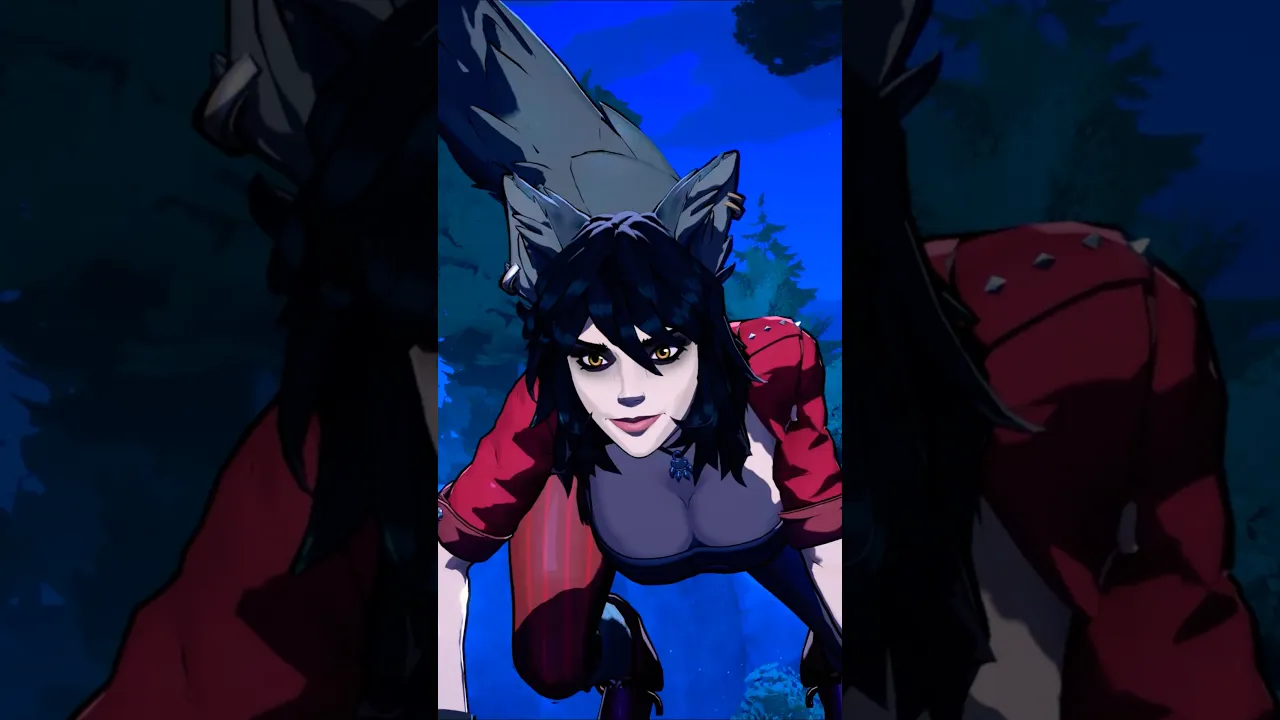
Swords & Slippers läuft auf Windows 10 und Windows 11, mit bestätigter Mac-Unterstützung für Apple Silicon und ausgewählte Intel Macs. Dieser Kompatibilitätsleitfaden schlüsselt die genauen Systemanforderungen, plattformspezifischen Leistungserwartungen und Workarounds auf, damit du deinen Rechner vor dem Starttag vorbereiten kannst.
Plattformkompatibilitätsübersicht für Swords & Slippers
Swords & Slippers basiert auf Unreal Engine 5, die unabhängig vom Betriebssystem eine moderne Grafikpipeline erfordert. Laut der offiziellen Steam-Seite unterstützt das Spiel Windows 10 (64-Bit), Windows 11 und macOS – das Erlebnis ist jedoch nicht auf allen Plattformen identisch. Nachfolgend findest du eine allgemeine Übersicht der Setups, die Community-Tester während der Steam Next Fest Demo als spielbar gemeldet haben.
| Plattform | Minimalkonfiguration (spielbar) | Empfohlene Konfiguration (flüssige 60 fps) |
|---|---|---|
| Windows 10/11 | Intel i5-8400 / AMD Ryzen 3 3300X | Intel i7-10700 / AMD Ryzen 5 5600X |
| 8GB RAM | 16GB RAM | |
| NVIDIA GTX 1060 / AMD RX 580 | NVIDIA RTX 2070 / AMD RX 6700 XT | |
| macOS (Apple Si) | M1 MacBook Air (8GB RAM) | M1 Pro / M2 MacBook Pro (16GB RAM) |
| macOS (Intel) | 2019 MacBook Pro (6‑Kern i7, AMD 5300M) | 2020 iMac (10‑Kern i9, AMD 5700 XT) |
Die Tabelle spiegelt von Spielern gemeldete Daten wider, die aus dem offiziellen Discord-Server und Steam-Community-Diskussionsthreads stammen. Beachte, dass Intel Macs bei der Ausführung des Apple Silicon Builds auf die Rosetta 2-Übersetzungsschicht angewiesen sind, was einen leichten Overhead verursacht. Eine vollständige Tabelle aller unterstützten CPUs und GPUs findest du in unserer detaillierten Systemanforderungsreferenz.
Windows 10 und Windows 11 Unterstützung
Windows 10 64‑Bit Anforderung
Der Eckpfeiler der Swords & Slippers Windows 10 Kompatibilität ist die 64‑Bit Version des Betriebssystems. Das Spiel läuft nicht auf 32‑Bit Windows oder auf Versionen älter als Windows 10 1809 (Oktober 2018 Update). In der Praxis sind die meisten Windows 10 Benutzer bereits auf einem unterstützten Build – Microsoft beendete die Unterstützung für 32‑Bit Windows 10 im Jahr 2020, und automatische Updates stellen sicher, dass die erforderliche DirectX 12 Laufzeitumgebung vorhanden ist. Die Steam-Bibliothekseite zeigt das Spiel als „Windows 10 / 11“ in Grün an, wenn dein Build diese Prüfung besteht.
Community-Feedback während der Demo zeigte, dass Windows 10 Rechner mit 16GB RAM und einer GTX 1060‑Klasse GPU stabile 50‑60 fps bei 1080p und mittleren Einstellungen lieferten. Niedrigere Hardware, wie eine GTX 1050 Ti mit 8GB RAM, erreichte immer noch spielbare 30‑40 fps auf Niedrig, obwohl es in hektischen Kampfsequenzen gelegentlich zu Rucklern kam. Wenn du eine ältere GPU ohne DirectX 12 Feature Level 12_0 betreibst, musst du möglicherweise aufrüsten. Du kannst dein Feature Level überprüfen, indem du das DirectX-Diagnosetool (dxdiag) ausführst und den Eintrag „Shader Model“ unter dem Register „Anzeige“ ansiehst.
Windows 11 Optimierungen
Windows 11 fügt mehrere unter der Haube liegende Funktionen hinzu, die Unreal Engine 5 Titeln zugutekommen. DirectStorage reduziert Ladezeiten, indem die GPU Assets direkt dekomprimieren kann, und Auto HDR kann die farbenfrohe Märchenwelt von Swords & Slippers ohne Leistungseinbußen verbessern. Frühe Tester berichteten, dass Windows 11 auf derselben Hardware im Vergleich zu Windows 10 um 5‑8% höhere durchschnittliche Bildraten lieferte, hauptsächlich aufgrund des verbesserten CPU-Scheduler-Verhaltens für die multithreaded Physik der Engine.
| Grafikeinstellung | Windows 10 Durchschnitts-FPS | Windows 11 Durchschnitts-FPS |
|---|---|---|
| 1080p Niedrig (GTX 1060) | 52 | 56 |
| 1080p Mittel (RTX 2060) | 72 | 78 |
| 1440p Hoch (RTX 3070) | 64 | 69 |
| 4K Ultra (RTX 4080) | 45 | 48 |
Diese Zahlen stammen aus der Benchmark-Szene des Spiels (eine Burg-Hub-Sequenz während eines Nachtzyklus). Die Gewinne sind bescheiden, aber konsistent. Wenn du Windows 11 verwendest, kannst du auch Variable Rate Shading (VRS) im Grafikmenü aktivieren, um die Leistung bei dichten Feenpaten-Partikeleffekten weiter zu glätten.
Mac-Kompatibilität: Apple Silicon und Intel
macOS Monterey und macOS Ventura Unterstützung
Der macOS Build von Swords & Slippers erfordert offiziell macOS Monterey (12.0) oder neuer. Der Entwickler bestätigte auf dem YouTube-Kanal des Spiels, dass macOS Big Sur und ältere Versionen nicht unterstützt werden, da ihnen die Metal 3 API fehlt, von der der Unreal Engine 5 Renderer abhängt. Für die Swords & Slippers Mac-Unterstützung benötigst du außerdem mindestens 8GB gemeinsamen Speicher (Apple Silicon) oder dedizierten VRAM (Intel Macs). Die Steam-Seite zeigt ein Metal-Badge-Symbol an, wenn das Spiel mit deinem spezifischen Modell kompatibel ist.
Leistung auf M1, M2 und M3 Macs
Apple Silicon Benutzer werden erfreut sein zu erfahren, dass das Spiel nativ auf M1 Chips läuft, ohne Übersetzungsschicht. Das M1 MacBook Air (8‑GPU-Kerne, 8GB RAM) erreicht konsistente 30 fps bei 1440×900 mit mittleren Einstellungen und MetalFX Upscaling im Performance-Modus. Das reicht für ein komfortables Erlebnis, aber um 60 fps zu erreichen, benötigst du einen M1 Pro oder M2 Rechner mit mindestens 16GB gemeinsamen Speicher. Der M3 Max liefert das bisher beste Mac-Erlebnis und hält problemlos 60 fps bei 1728×1117 auf hohen Einstellungen mit deaktivierten Raytracing-Effekten.
| Mac Modell | Chip | RAM | Getestete Auflösung & Einstellungen | Durchschn. FPS |
|---|---|---|---|---|
| MacBook Air (2020) | M1 (7‑Kern) | 8GB | 1440×900 Mittel (MetalFX Performance) | 32 |
| MacBook Pro 14 (2021) | M1 Pro | 16GB | 1728×1117 Hoch (MetalFX Balanced) | 54 |
| MacBook Air (2022) | M2 | 8GB | 1440×900 Mittel (MetalFX Performance) | 40 |
| MacBook Pro 16 (2023) | M3 Max | 36GB | 1728×1117 Hoch (MetalFX Aus) | 60 |
Beachte, dass diese Werte aus dem Demo-Build stammen; die Vollversion kann zusätzliche Metal-Shader-Optimierungen enthalten. Für Spieler, die zusätzliche Bilder herausholen möchten, bietet das In-Game „Qualitäts“-Voreinstellung unter dem MetalFX-Menü eine leichte Alternative zur Auflösungsskalierung.
Intel Mac Überlegungen und Workarounds
Intel Macs benötigen die Rosetta 2 Übersetzungsschicht, da der macOS Build für Apple Silicon kompiliert ist. Der Overhead beträgt etwa 15‑20%, was bedeutet, dass ein 2019 MacBook Pro mit der Radeon Pro 5300M nur bei niedrigeren Einstellungen ähnlich wie sein Windows-Gegenstück abschneidet. Einige Intel Mac Benutzer im Steam-Community-Forum berichteten von Erfolg mit Boot Camp: Installation von Windows 10 auf einer separaten Partition und Starten der nativen Windows-Version umgeht den Übersetzungsnachteil vollständig. Boot Camp wird jedoch auf Apple Silicon Macs nicht unterstützt und erfordert eine Windows-Lizenz sowie ausreichend freien Speicher (mindestens 50GB für das Betriebssystem und das Spiel zusammen).
Wenn du einen Intel Mac mit macOS verwendest, bleibe bei niedrigen oder mittleren Einstellungen und deaktiviere volumetrischen Nebel und Schatten für ein flüssigeres Erlebnis. Die Swords & Slippers M1 Anforderungen gelten nicht für Intel Rechner, aber die Speicheranforderung (30GB) und der Mindest-RAM von 8GB bleiben gleich.
So überprüfst du dein System und optimierst die Einstellungen
Bevor du Zeit in Downloads investierst, lohnt es sich zu bestätigen, dass deine Hardware die Messlatte erfüllt. Hier sind die schnellsten Möglichkeiten, dies zu überprüfen:
-
Auf Windows: Öffne die App „Systeminformationen“ und suche nach dem Element „Systemtyp“ – es muss „x64-basierter PC“ anzeigen. Öffne dann den Steam-Client, gehe zur Swords & Slippers Store-Seite und klicke auf die Schaltfläche „Mein System überprüfen“ (falls verfügbar). Alternativ kannst du das kostenlose Tool „Speccy“ verwenden, um deine CPU, RAM und GPU Modell auf einen Blick zu sehen.
-
Auf macOS: Klicke auf das Apple-Menü → „Über diesen Mac“ → „Übersicht“. Die Zeile Chip zeigt deinen Prozessor (Apple M1 / M2 / M3 oder Intel). Stelle sicher, dass die macOS-Version mindestens 12.0 ist. Du kannst dann auf Steam nach dem Spiel suchen, um ein Kompatibilitätsabzeichen zu erhalten.
-
Cloud-Speicher und Synchronisierung: Sobald du überprüft hast, bedenke, dass Spielfortschritte zwischen Windows und Mac übertragen werden, solange du dasselbe Steam-Konto verwendest. Weitere Informationen zum Speicherformat und zu Dateigrößen findest du in unserer GTX 1050 Leistungsanalyse.
Für Grenzfälle optimiere zuerst diese drei Einstellungen: Reduziere die Schattenqualität auf Niedrig, deaktiviere V‑Sync und aktiviere DLSS (NVIDIA) oder MetalFX (macOS) mit der Voreinstellung „Performance“. Diese Änderungen allein können 15‑20 Bilder gewinnen, ohne die visuelle Wiedergabetreue drastisch zu beeinträchtigen. Der ungewöhnliche Märchen-Kunststil verwendet zellschattierte Umrisse, die bei mittlerer und hoher Einstellung nahezu identisch aussehen, also zögere nicht, die Texturqualität zu reduzieren, wenn dir VRAM ausgeht.
Häufig gestellte Fragen
Kann ich Swords & Slippers auf Windows 10 mit nur 8GB RAM ausführen?
Ja, aber erwarte niedrigere Bildraten und mögliches Ruckeln in überfüllten Kampfarenen. Die offizielle Anforderung gibt 8GB als Minimum an, und während der Demo berichteten viele Spieler mit 8GB Systemen von 30‑45 fps bei niedrigen Einstellungen. Ein Upgrade auf 16GB sorgt für ein viel flüssigeres Erlebnis.
Unterstützt Swords & Slippers Windows 11 nativ?
Absolut. Swords & Slippers unterstützt Windows 11 nativ mit vollständiger DirectStorage-Integration. Windows 11 Benutzer erleben 5‑8% höhere durchschnittliche FPS auf derselben Hardware dank eines verbesserten CPU-Schedulers. Das Steam-Overlay und alle Funktionen funktionieren ohne Probleme.
Wird Swords & Slippers auf meinem M1 MacBook Air mit 8GB RAM laufen?
Das Spiel ist auf dem M1 MacBook Air spielbar, aber du solltest die Auflösung auf 1440×900 einstellen und MetalFX im Performance-Modus verwenden. Frühe Tester erreichten im Burghub durchschnittlich etwa 32 fps, mit Einbrüchen auf 25 fps bei starken Partikeleffekten. Für eine konstante 30 fps solltest du Hintergrund-Apps schließen.
Ist macOS Monterey zwingend erforderlich, oder kann ich eine ältere Version verwenden?
Monterey (12.0) ist das Minimum, da der Metal 3 Renderer des Spiels in macOS Big Sur oder älter nicht verfügbar ist. Versuche, das Spiel auf einem älteren Betriebssystem zu starten, führen zu einem Fehler „Metal 3 nicht unterstützt“, und der Steam-Client erlaubt dir nicht einmal, den Build herunterzuladen.
Kann ich Boot Camp verwenden, um die Windows-Version auf meinem Intel Mac auszuführen?
Ja, du kannst Boot Camp auf Intel Macs verwenden. Community-Mitglieder empfehlen dies, da es den Rosetta 2 Overhead vollständig umgeht. Du benötigst mindestens 50GB freien Speicher und eine Windows 10 Lizenz. Die Leistung entspricht der eines nativen Windows-PCs mit identischer Hardware, großartig für Swords & Slippers.