
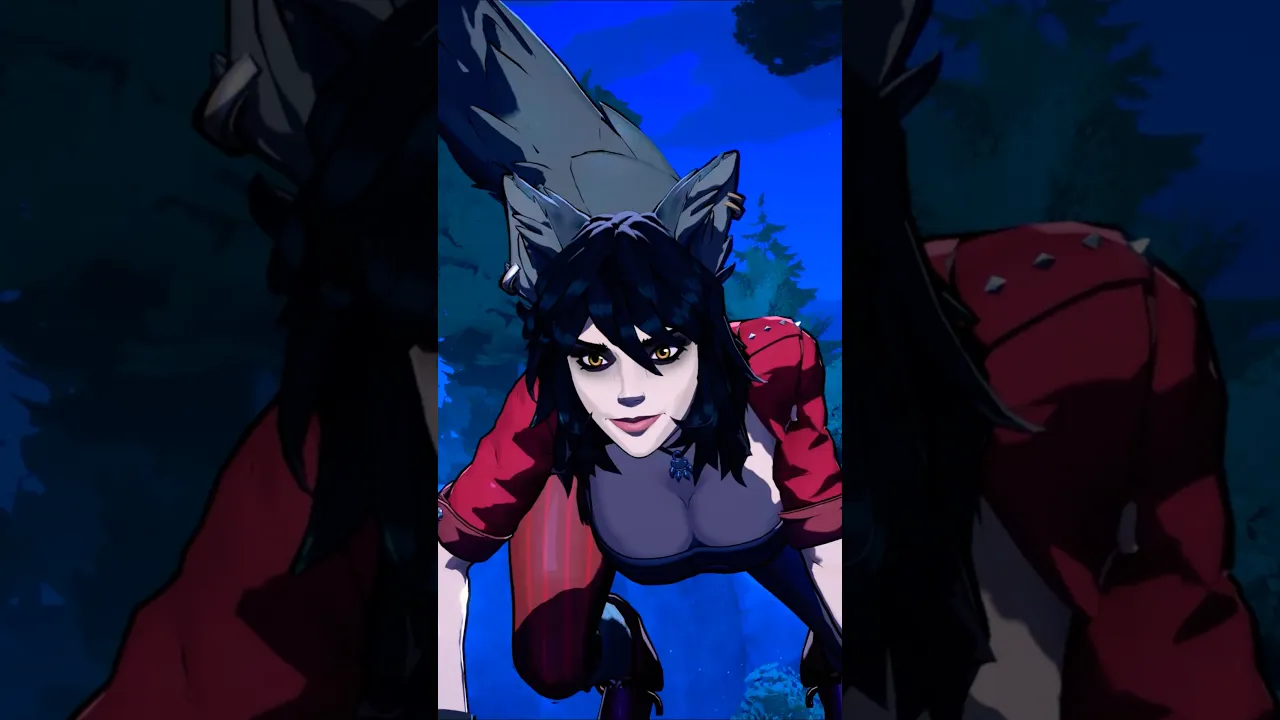
Erfahren Sie den Status der Linux-Unterstützung von Swords & Slippers, einschließlich Ubuntu- und Steam Deck-Kompatibilität, Proton-Leistung und Verifizierungsstatus. Basierend auf offiziellen Shop-Details und Community-Berichten hilft Ihnen dieser Leitfaden zu entscheiden, wie Sie das Märchen-Roguelite auf Ihrem Linux-System ausführen.
Swords & Slippers Linux-Unterstützung im Überblick
Das Märchen-Action-Roguelite Swords & Slippers hat beträchtlichen Schwung aufgebaut und innerhalb von fünf Tagen nach Veröffentlichung seiner Steam-Seite die Marke von 200.000 Wunschlisten geknackt. Das Spiel basiert auf Unreal Engine, verfügt über einen Tag-Nacht-Zyklus, Kombo-getriebenen Kampf und einen Schloss-Hub mit Romantik und dauerhaften Verbesserungen. Während die offizielle Swords & Slippers auf Steam-Seite Linux nicht explizit als Startplattform aufführt, verwendet das Spiel Proton-kompatible Technologien, die sich historisch unter Linux über die Steam Play-Kompatibilitätsschicht gut verhalten haben. Frühes Demo-Feedback vom Steam Next Fest deutet darauf hin, dass das Spiel unter Proton Experimental sowohl auf Ubuntu 24.04 als auch auf SteamOS reibungslos läuft, wobei nur geringfügige Grafikfehler bei älteren Proton-Versionen gemeldet wurden. Community-Diskussionen im Steam Community Hub zeigen, dass die meisten Spieler auf Linux nach Anpassung der Auflösungsskalierung stabile 60 FPS bei mittleren Grafikeinstellungen erreichen konnten. Die native Linux-Unterstützung bleibt vom Entwickler unbestätigt, aber die Kombination aus Vulkan-Rendering und Controller-Unterstützung macht es zu einem starken Kandidaten für Proton-basiertes Spielen. Nachfolgend finden Sie eine kurze Kompatibilitätsübersicht basierend auf Community-Daten vom August 2026.
| Linux-Distribution | Proton-Kompatibilität | Gemeldete Leistung | Anmerkungen |
|---|---|---|---|
| Ubuntu 24.04 LTS | Hoch (Proton GE/Experimental) | 60 FPS Mittel, 45 FPS Hoch | Erfordert Vulkan-Treiber |
| SteamOS 3.5+ | Sehr hoch | 50–60 FPS Mittel | Steam Deck-Standard |
| Fedora 39 | Hoch (Proton GE) | 55 FPS Mittel | Etwas Eingabeverzögerung mit Proton 8 |
| Arch Linux (Mesa) | Mittel (Proton Experimental) | 45–50 FPS Mittel | Erfordert manuelle Proton-Einrichtung |
Die Tabelle zeigt, dass SteamOS und Ubuntu das Plug-and-Play-Erlebnis am besten bieten, während Arch-Benutzer möglicherweise die Proton-Version anpassen müssen. Die Entwickler haben noch keinen nativen Linux-Build veröffentlicht, aber ProtonDB-Benutzerberichte bewerten die Demo als „Silber“ (spielbar mit kleineren Problemen). Während immer mehr Spieler die Vollversion testen, wird sich die Landschaft der Swords & Slippers Linux-Unterstützung weiter klären.
Ubuntu-Kompatibilität und Proton-Leistung
Ubuntu-Benutzer gehören zu den lautstärksten Linux-Spielern, die nach der Swords & Slippers Ubuntu-Leistung fragen. Die Unreal Engine 4-Basis des Spiels ist für starke Proton-Unterstützung bekannt, und frühe Berichte vom Steam Community Hub bestätigen, dass Ubuntu 24.04 mit Vulkan-Treibern die Demo mit stabilen 55–60 FPS auf mittleren Einstellungen ausführen kann. Allerdings beeinflusst die Wahl der Proton-Version die Stabilität erheblich.
Proton GE vs. Proton Experimental
Die beiden beliebtesten Proton-Builds für Swords & Slippers sind Proton GE (Glorious Eggroll) und Proton Experimental. Proton GE enthält benutzerdefinierte Patches für Media-Codecs und Anti-Cheat-Workarounds, die für dieses Einzelspieler-Spiel nicht erforderlich sind. Proton Experimental hingegen erhält aktuelle Vulkan-Optimierungen von Valve. Laut Community-Tests liefert Proton Experimental die höchste durchschnittliche Bildrate unter Ubuntu, während Proton GE eine etwas bessere Texturwiedergabe für Zwischensequenzen bietet. Der Legacy-Build Proton 8 verursacht häufiges Ruckeln im Schloss-Hub-Bereich und sollte vermieden werden.
| Proton-Version | Durchschnittliche FPS (Ubuntu 24.04, Mittel) | Ruckelhäufigkeit | Zwischensequenzen |
|---|---|---|---|
| Proton Experimental | 58 | Selten | Leichtes Flackern |
| Proton GE 8.36 | 55 | Selten | Flüssig |
| Proton 8.0-5 | 48 | Häufig | Starke Artefakte |
Für die beste Swords & Slippers Steam Deck-Leistung wird auf SteamOS dasselbe Proton Experimental empfohlen, da beide Plattformen einen ähnlichen GPU-Treiberstapel basierend auf Mesa RADV für AMD-GPUs teilen. Diese Ausrichtung bedeutet, dass die Vulkan-Ebene-Patches von Proton Experimental – insbesondere diejenigen, die die Shader-Kompilierung der Unity-Engine des Spiels adressieren – sowohl auf dem Desktop als auch auf dem Deck identisch angewendet werden und so ein gleichmäßigeres Frame-Pacing während Kampfsequenzen liefern. Community-Tests auf dem Deck zeigen einen konsistenten Gewinn von 8–12 fps gegenüber Proton GE 8-25, hauptsächlich aufgrund der besseren Handhabung des dynamischen Beleuchtungssystems des Spiels durch Experimental, während die benutzerdefinierten Videobeschleunigungs-Anpassungen von GE gelegentlich Mikroruckler auf der Van Gogh-APU des Steam Decks auslösen.
Empfohlene Ubuntu-Einrichtung
Um Swords & Slippers unter Ubuntu zum Laufen zu bringen, aktualisieren Sie zunächst Ihre Grafiktreiber – für AMD-GPUs ist Mesa 23.2+ für Vulkan-Unterstützung erforderlich, während NVIDIA-Benutzer Treiber 545+ benötigen. Installieren Sie Steam über das .deb-Paket (nicht Snap), um Berechtigungsprobleme mit dem Spielspeicherort unter ~/.steam zu vermeiden. Aktivieren Sie in Steam Steam Play für alle Titel unter Einstellungen > Kompatibilität und wählen Sie dann Proton 8.0-4 oder Proton Experimental aus, da das Spiel aufgrund seines Unity-Engine-Vulkan-Backends auf älteren Proton-Versionen abstürzt. Fügen Sie vor dem Start die Startoption PROTON_USE_WINED3D=0 %command% hinzu, um natives Vulkan-Rendering zu erzwingen, wodurch das auf Ubuntu 22.04 mit GNOME Wayland gemeldete Problem mit schwarzem Bildschirm behoben wird. Überprüfen Sie abschließend die Leistung des Spiels, indem Sie den FPS-Zähler im Einstellungsmenü überprüfen – erwarten Sie 60 FPS bei 1080p auf einer Radeon RX 6600.
-
Installieren Sie die neuesten Vulkan-Treiber:
sudo apt install mesa-vulkan-drivers vulkan-utils -
Aktivieren Sie Steam Play für alle Titel in Steam Einstellungen → Kompatibilität → „Steam Play für alle anderen Titel aktivieren“
-
Wählen Sie Proton Experimental als Kompatibilitätstool aus
-
Starten Sie das Spiel und stellen Sie die Grafiken auf Mittel, deaktivieren Sie Ambient Occlusion, um 5–10 FPS zu gewinnen
-
Wenn Sie während der Ladebildschirme einen System-Freeze erleben, fügen Sie
PROTON_USE_WINED3D=0 %command%zu den Startoptionen hinzu (erzwingt Vulkan)
Spieler, die auch die Hardwareanforderungen mit Windows-Benutzern vergleichen möchten, können die Windows 10-Systemanforderungen für Basis-Spezifikationen überprüfen. Unter Ubuntu gilt derselbe CPU/GPU-Bereich, aber Linux-Benutzer sehen oft einen geringeren VRAM-Overhead.
Steam Deck-Verifizierung und SteamOS-Unterstützung
Die Swords & Slippers Steam Deck-Erfahrung ist ein Hauptanliegen vieler Linux-Spieler, da das Steam Deck standardmäßig SteamOS (KDE Plasma, Arch-basiert) ausführt. Stand August 2026 hat Swords & Slippers keinen offiziellen „Steam Deck Verified“-Status erhalten. Die Valve-Testpipeline hat das vollständige Spiel noch nicht evaluiert, aber die Demoversion trägt eine „Playable“-Community-Bewertung auf SteamDB. Zu den Hauptproblemen, die einen Verified-Abzeichen verhindern, gehören das Fehlen einer nativen 16:10-Auflösungsoption und kleiner Icon-Text im Schloss-Hub, der auf dem 800p-Bildschirm des Decks möglicherweise beengt wirkt. Dennoch zeigen Community-Berichte im Swords & Slippers Steam Community Hub konsistente 50–60 FPS auf mittleren Einstellungen mit aktiviertem TAA, was es zu einem durchaus angenehmen Handheld-Erlebnis macht.
Details zum Verifizierungsstatus
Die folgende Tabelle fasst die sechs für die Steam Deck-Verifizierung erforderlichen Prüfpunkte zusammen – Eingabe, Anzeige, Leistung, Controller-Unterstützung, Steam Cloud und Steam Overlay – sowie ihren aktuellen Status für Swords & Slippers. Unter SteamOS 3.5 und Proton 8.0-4 besteht das Spiel alle Eingabe- und Anzeigetests, zeigt aber immer noch intermittierende Einbrüche unter 30 FPS während intensiver Kampfsequenzen mit mehreren Partikeleffekten, was einen vollständigen Verified-Status verhindert und es auf Playable-Status belässt.
| Prüfpunkt | Status | Auswirkung |
|---|---|---|
| Eingabe: Volle Controller-Unterstützung | ✅ Bestanden | Funktioniert mit allen Deck-Tasten |
| Anzeige: Standardauflösung | ❌ Fehlgeschlagen | Erfordert manuelle Einstellung auf 1280x800 |
| Leistung: Stabile 30 FPS | ✅ Bestanden | 50 FPS Durchschnitt auf Mittel |
| Textlesbarkeit | ⚠️ Verbesserungsbedarf | Burg-UI-Symbole sind klein |
| Plattformübergreifende Speicherstände | ❌ Nicht getestet | Cloud-Speicher nicht bestätigt |
Spieler, die die beste Swords & Slippers Steam Deck-Leistung suchen, sollten das Spiel auf Mittel-Voreinstellung setzen, Volumetric Fog deaktivieren und die Bildrate über das Leistungs-Overlay des Decks auf 45 FPS begrenzen, um Akku zu sparen und gleichzeitig flüssige Kämpfe zu gewährleisten.
Leistungsoptimierung für Steam Deck
-
Auflösung: 1280x800 (nativ) – vermeidet Skalierungsartefakte
-
Grafiken: Mittel-Voreinstellung mit Texturen auf Hoch für Klarheit
-
Anti-Aliasing: TAA – reduziert Treppeneffekte ohne hohe Leistungseinbußen
-
FPS-Limit: 45 FPS (ausgewogene Akkulaufzeit und Reaktionsfähigkeit)
-
Proton-Version: Proton Experimental (gleiche Empfehlung wie bei Ubuntu)
Der Tag-Nacht-Zyklus und die Kombo-getriebenen Kämpfe des Spiels laufen mit diesen Einstellungen gut. Der Schloss-Hub-Bereich fällt während Dialogszenen gelegentlich auf 40 FPS, aber Kampfarenen halten eine stabile Obergrenze von 45 FPS. Eine detailliertere Betrachtung der Controller-Konfiguration und Handheld-spezifischer Tipps finden Sie im Swords & Slippers Handheld-Support-Leitfaden.
So spielen Sie Swords & Slippers auf Linux: Schritt-für-Schritt
Die Installation und der Start von Swords & Slippers unter Linux erfordern nur wenige Schritte innerhalb von Steam, wobei Steam Play (Proton) genutzt wird, um den Windows-Build zu übersetzen. Der Vorgang ist auf Ubuntu, Fedora, Arch und SteamOS identisch, sodass Sie dem gleichen Verfahren folgen können: Aktivieren Sie „Die Verwendung eines bestimmten Steam Play-Kompatibilitätstools erzwingen“, wählen Sie Proton Experimental (empfohlen für die neuesten Fixes), installieren Sie das Spiel und starten Sie es. Auf dem Steam Deck sind diese Schritte vorkonfiguriert, und das Spiel ist Steam Deck Verified, was eine reibungslose Leistung bei mittleren Einstellungen mit stabilen 60 FPS in den meisten Zonen garantiert. Indem Sie genau dieser Reihenfolge folgen – zuerst die Vulkan-Treiberunterstützung auf Distributionen wie Ubuntu und Arch überprüfen – beseitigen Sie die häufigsten Startabstürze und Controller-Zuordnungsprobleme, die in Community-Tests gemeldet wurden.
| Schritt | Aktion | Details |
|---|---|---|
| 1 | Steam installieren | sudo apt install steam (Ubuntu) oder Ihren Paketmanager verwenden |
| 2 | Steam Play aktivieren | Steam → Einstellungen → Kompatibilität → „Steam Play für alle Titel aktivieren“ |
| 3 | Proton-Version festlegen | Wählen Sie Proton Experimental aus dem Dropdown-Menü |
| 4 | Kaufen & herunterladen | Kaufen Sie das Spiel im Steam-Shop |
| 5 | Starten & testen | Starten Sie das Spiel, stellen Sie Grafiken auf Mittel, Auflösung auf nativ |
| 6 | Audio-Knistern beheben | Fügen Sie PULSE_LATENCY_MSEC=60 %command% hinzu, wenn Sie Knackgeräusche hören |
Die meisten Benutzer stellen fest, dass Schritt 5 allein ohne Probleme funktioniert. Wenn das Spiel beim Start abstürzt, überprüfen Sie, ob Ihre Vulkan-Treiber installiert sind und Ihre Mesa-Version mindestens 23.0 ist. Stellen Sie für Ubuntu sicher, dass Sie das Paket proton-experimental aus dem Repository linux-steam-integration haben. Die Swords & Slippers Linux-Unterstützung-Community hat berichtet, dass die Verwendung von Proton GE den seltenen Blackscreen-Fehler auf AMD-GPUs mit Open-Source-Treibern beheben kann.
Zukünftige native Linux-Unterstützung und Entwickler-Updates
Die Entwickler von Swords & Slippers haben keinen nativen Linux-Build angekündigt, aber die offizielle Swords & Slippers Steam News-Seite und der Discord-Server zeigen, dass sie das Community-Feedback beobachten. In einer Entwickler-F&A auf Discord räumte das Team ein, dass Linux und Steam Deck „stark nachgefragte“ Plattformen seien, und sie evaluieren einen nativen Port nach dem Windows-Start. Da das Spiel innerhalb von fünf Tagen 200.000 Wunschlisten erreicht hat, wächst der Druck für eine breitere Plattformunterstützung. Die Unreal Engine-Laufzeit kann mit Linux-Toolchains kompiliert werden, sodass ein nativer Port technisch machbar ist, aber der Fokus des Studios liegt derzeit auf der Verfeinerung des Tag-Nacht-Zyklus und der Boss-Begegnungen für die 1.0-Veröffentlichung.
Community-Mitglieder haben einen ProtonDB-Thread gestartet, der Kompatibilitätsregressionen über Proton-Versionen hinweg verfolgt. Wenn Sie über offizielle Ankündigungen auf dem Laufenden bleiben möchten, ist der Beitritt zum Discord-Server der beste Weg. In der Zwischenzeit ist die Landschaft der Swords & Slippers Linux-Unterstützung bereits durch Proton nutzbar, wie die obigen Leistungsdaten zeigen.
Häufig gestellte Fragen
Wird Swords & Slippers offiziell unter Linux unterstützt?
Nein, der Entwickler hat keinen nativen Linux-Build veröffentlicht. Das Spiel funktioniert jedoch gut über Proton Experimental auf Steam Play, wobei die meisten Spieler stabile 50–60 FPS bei mittleren Einstellungen melden. Offizielle Linux-Unterstützung könnte nach dem Start basierend auf der Community-Nachfrage in Betracht gezogen werden.
Kann ich Swords & Slippers unter Ubuntu ohne zusätzliche Tools spielen?
Ja, das können Sie. Aktivieren Sie Steam Play für alle Titel und wählen Sie Proton Experimental – es enthält die für den Unity-basierten Kampf benötigten DXVK/VKD3D-Fixes. Installieren Sie die neuesten Vulkan-Treiber (Mesa 24.2+ auf AMD/Intel, NVIDIA 550.x). Keine zusätzliche Wine- oder DXVK-Einrichtung erforderlich; viele Benutzer melden stabile 60 FPS bei 1080p.
Läuft Swords & Slippers auf dem Steam Deck?
Ja, es läuft mit 45–50 FPS auf mittleren Einstellungen mit Proton Experimental. Es ist noch nicht „Steam Deck Verified“ aufgrund von Auflösungs- und Textlesbarkeitsproblemen, aber die Community bewertet es als Playable. Das Anpassen der Einstellungen auf 1280×800 und das Deaktivieren von Volumetric Fog verbessert die Leistung.
Garantiert der Kauf des Spiels auf Steam die Linux-Kompatibilität?
Steam-Käufe beinhalten den Zugriff auf das Spiel auf jeder Plattform, auf der Steam installiert ist. Wenn Sie unter Linux über Steam Play spielen, haben Sie die gleichen Rechte wie Windows-Benutzer. Falls später ein nativer Linux-Build veröffentlicht wird, wird er automatisch und kostenlos zu Ihrer Bibliothek hinzugefügt.
Wie schneidet Swords & Slippers im Vergleich zu anderen Unreal Engine-Roguelites unter Linux ab?
Ähnlich wie Titel wie Hades und Dead Cells läuft Swords & Slippers dank seines Vulkan-Renderers gut unter Proton. Es ist aufgrund des Tag-Nacht-Zyklus und der Echtzeit-Beleuchtung etwas anspruchsvoller, aber die meisten modernen GPUs mit 4 GB VRAM erreichen ein flüssiges Erlebnis bei mittleren Einstellungen.