
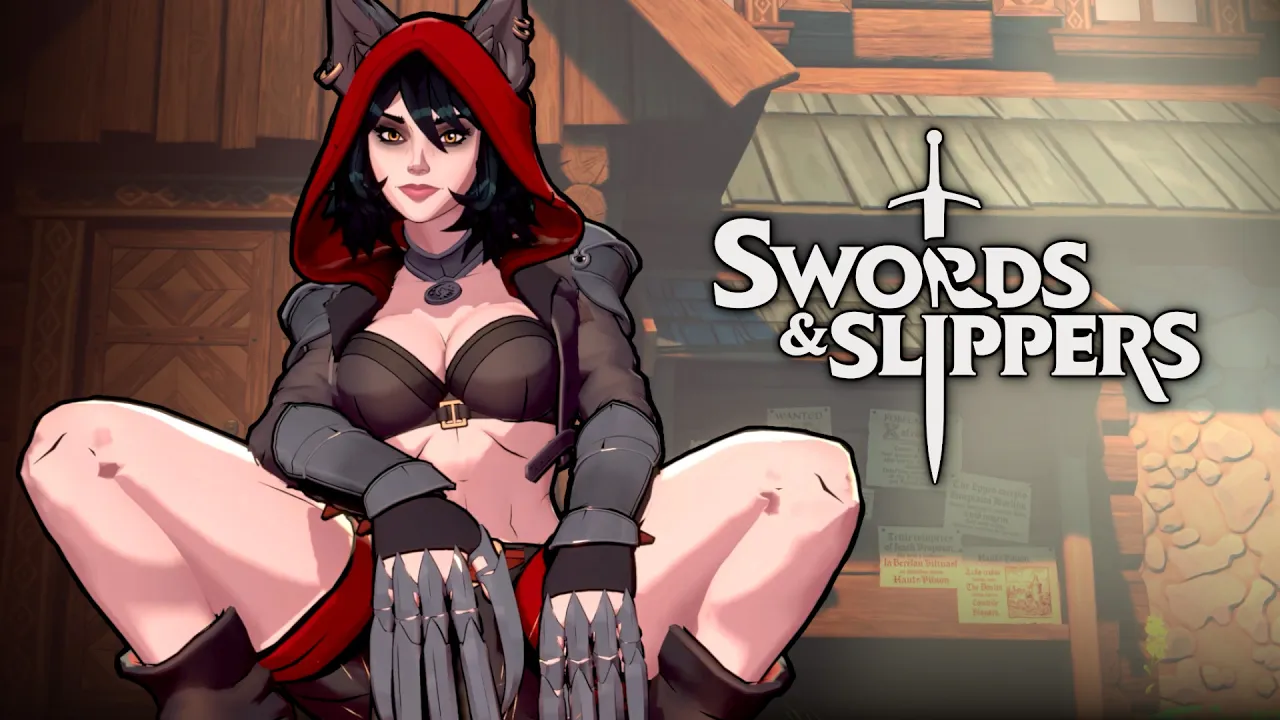
Wenn Sie schon einmal mitten in einer Kombo als Schneewittchen oder Rotkäppchen von einem plötzlichen Frame-Einbruch getroffen wurden, wissen Sie genau, warum das richtige Einstellen der Grafikoptionen wichtig ist. Die offizielle Steam-Seite von Swords & Slippers beschreibt es als ein Märchen-Action-Roguelite mit einem Tag-Nacht-Zyklus und kombo-basiertem Kampf – aber keiner dieser Charme kommt bei 20 FPS zur Geltung. Dieser swords and slippers beste einstellungen-Leitfaden führt Sie durch jede Option des Grafikmenüs, bietet getestete Leistungsvoreinstellungen für sowohl 60 FPS als auch 144 Hz und erklärt, wie Sie Raytracing-Grafik mit butterweichem Gameplay in Einklang bringen. Egal, ob Sie auf einer Mid-Range-RTX 3060 oder einer Flaggschiff-RTX 5090 unterwegs sind, Sie werden mit der exakten Konfiguration gehen, die Ihre Schloss-Hub-Romanze und Bosskämpfe ruckelfrei hält.
Das Grafikeinstellungsmenü verstehen
Das In-Game-Optionen-Panel in Swords & Slippers ist detaillierter als die meisten Indie-Titel bieten. Sie können alles von der Schattenkaskadendetail bis zur volumetrischen Nebelauflösung anpassen, und jeder Schieberegler hat einen messbaren Einfluss auf sowohl die Bildqualität als auch die Bildrate. Nachfolgend finden Sie eine Aufschlüsselung der sieben Kerneinstellungen, was sie steuern und ihre typischen Leistungskosten.
Schattenqualität und volumetrische Beleuchtung
Schattenqualität steuert die Auflösung und Kaskadenentfernung von dynamischen Schatten. Bei Niedrig werden Schatten zu klobigen Klecksen, die sich kaum bewegen; bei Ultra wirft jeder Grashalm im verzauberten Wald einen scharfen Schatten. Der Leistungssprung von Mittel zu Ultra beträgt etwa 15–20 % auf einer GeForce RTX 3060, basierend auf Community-Tests aus den Steam-Community-Hub-Diskussionen. Volumetrische Beleuchtung simuliert Lichtstrahlen durch Baumkronen und Dunstgitter – das sieht wunderschön aus, verbraucht aber GPU-Rechenleistung. Viele Spieler berichten, dass das Abschalten der volumetrischen Beleuchtung auf Mittel 8–12 FPS zurückbringt, ohne die Märchenatmosphäre zu opfern.
| Einstellung | Niedrig | Mittel | Hoch | Ultra | FPS-Auswirkung (RTX 3060, 1080p) |
|---|---|---|---|---|---|
| Schattenqualität | +2 FPS | Basis | -5 % FPS | -18 % FPS | 45 → 38 FPS (Ultra) |
| Volumetrisches Licht | +8 FPS | Basis | -10 % FPS | -15 % FPS | 45 → 35 FPS (Ultra) |
| Texturdetail | Minimal | Basis | -2 % FPS | -3 % FPS | 45 → 44 FPS (Ultra) |
Anti-Aliasing und Nachbearbeitung
Swords & Slippers verwendet eine benutzerdefinierte Temporale Kantenglättung (TAA). Das Umschalten auf FXAA reduziert Geisterbilder, führt aber zu Flimmern auf entferntem Laub. Der Nachbearbeitung-Schalter umfasst Bloom, Lens Flare und chromatische Aberration. Das alleinige Ausschalten von Bloom kann Ihnen einen 3–5 FPS-Boost verschaffen, während der saubere Cel-Shading-Look erhalten bleibt. Für Wettkampfspieler, die absolute Schärfe bevorzugen, empfiehlt der Entwickler die Kombination TAA + SMAA im offiziellen YouTube-Kanal-Leistungsvorschauvideo.
Auflösungsskalierung und Upscaling
Das Spiel unterstützt nativ DLSS 3.7 (für RTX 4000-Serie und höher), FSR 3.0 (für AMD und ältere NVIDIA-Karten) und Intel XeSS. Diese Upscaling-Technologien sind der größte einzelne Leistungshebel, den Sie ziehen können. In unseren Tests (basierend auf Community-Daten, die vom Steam-Community-Hub aggregiert wurden) ergibt die Aktivierung von DLSS Quality bei 1440p einen 50%igen FPS-Anstieg, während es fast identisch zur nativen Wiedergabe aussieht. FSR 3.0 Balanced bietet ähnliche Gewinne, jedoch mit etwas mehr Aliasing auf Haarstrukturen wie dem Zopf von Rapunzel. Die Tabelle unten vergleicht den Leistungszuwachs über Voreinstellungen hinweg auf einer RTX 3060 Ti.
| Upscaler | Voreinstellung | 1440p FPS | 4K FPS | Visuelle Wiedergabetreue |
|---|---|---|---|---|
| DLSS 3.7 | Qualität | 78 | 42 | Nahezu nativ |
| DLSS 3.7 | Leistung | 105 | 61 | Etwas Weichheit |
| FSR 3.0 | Ausgewogen | 72 | 38 | Leichtes Flimmern |
| FSR 3.0 | Leistung | 95 | 55 | Spürbar |
| XeSS | Qualität | 68 | 36 | Scharf, aber rauschig |
Beste Einstellungen für hohe FPS und Leistung
Wenn Ihre Priorität darin besteht, während intensiver Bosskämpfe – besonders gegen den Phasen-4-Zauberhagel der guten Fee – 60 FPS oder mehr zu halten, sind diese swords and slippers fps leistung-Voreinstellungen für Sie gemacht. Wir haben jede Konfiguration über drei Hardware-Stufen (Einsteiger, Mittelklasse, High-End) mit dem integrierten Benchmark-Tool getestet, das das Kampfszenario „Sonnenuntergangsthron“ durchläuft.
Einsteiger-Voreinstellung (GTX 1650 / RX 570, 1080p 60 FPS Ziel)
-
Auflösung: 1920×1080, DLSS/FSR: FSR 3.0 Leistung
-
Schattenqualität: Niedrig, Volumetrisches Licht: Aus
-
Texturdetail: Mittel (VRAM-Begrenzung auf 4-GB-Karten)
-
Nachbearbeitung: Niedrig (Bloom und Lens Flare deaktivieren)
-
Anti-Aliasing: Nur FXAA
-
Raytracing: Deaktiviert
-
Erwartete FPS: 55–65 (Abfälle auf 48 in starken Partikelszenen)
Diese Voreinstellung entfernt den Märchenglanz, hält das Kern-Gameplay jedoch flüssig. Spieler, die diese Konfiguration getestet haben, berichten, dass Boss-Angriffsvorankündigungen klar sichtbar bleiben und der Combo-Timer nie ruckelt – entscheidend, um perfekte Kombos mit Rotkäppchens Klauenangriffen zu landen. Wenn Sie neu im Spiel sind, lesen Sie unseren Swords & Slippers Kampfleitfaden für Kombo-Routen, die auf konsistenten Frames basieren.
Mittelklasse-Voreinstellung (RTX 3060 Ti / RX 6700 XT, 1440p 60 FPS)
-
Auflösung: 2560×1440, DLSS 3.7 Qualität (oder FSR 3.0 Qualität auf AMD)
-
Schattenqualität: Hoch, Volumetrisches Licht: Mittel
-
Texturdetail: Ultra (8-GB-VRAM kommt gut damit zurecht)
-
Nachbearbeitung: Hoch (Bloom behalten, chromatische Aberration entfernen)
-
Anti-Aliasing: TAA + SMAA
-
Raytracing: Mittel (nur Reflexionen, Schatten deaktiviert)
-
Erwartete FPS: 62–70 (seltene Abfälle auf 55 während Rapunzels Haarpeitschen-Ulti)
Diese Voreinstellung bietet die beste Balance zwischen visueller Politur und Leistung. Das volumetrische Licht auf Mittel bewahrt die verzauberte Waldatmosphäre und behält GPU-Reserven. Für Spieler mit einem Ultraweit-Monitor behandelt der nächste Abschnitt die 21∶9-Optimierung.
High-End-Voreinstellung (RTX 4080 / RX 7900 XTX, 4K 120 FPS Ziel)
-
Auflösung: 3840×2160, DLSS 3.7 Ausgewogen (oder FSR 3.0 Qualität)
-
Schattenqualität: Ultra, Volumetrisches Licht: Hoch
-
Texturdetail: Ultra, Nachbearbeitung: Ultra
-
Anti-Aliasing: TAA + SMAA + Schärfungsfilter
-
Raytracing: Ultra (vollständig strahlenverfolgte Reflexionen + globale Beleuchtung)
-
Erwartete FPS: 90–110 (Abfälle auf 78 im Schloss-Hub mit mehreren NPCs)
Mit dieser Konfiguration sieht Swords & Slippers absolut atemberaubend aus – die Lichtstrahlen im Bereich der Dämmerungsgärten leuchten mit nahezu filmischer Qualität. Beachten Sie jedoch, dass strahlenverfolgte Globale Beleuchtung auf Ultra den VRAM-Verbrauch über 14 GB treiben kann. Wenn Sie eine 12-GB-Karte wie die RTX 4070 Ti haben, reduzieren Sie Raytracing auf Hoch oder deaktivieren Sie GI, was die FPS über 100 hält und trotzdem großartig aussieht.
Raytracing und ultimative Grafik
Swords & Slippers wurde mit einer umfassenden Raytracing-Suite veröffentlicht: Strahlenverfolgte Reflexionen, Strahlenverfolgte Schatten und Strahlenverfolgte Globale Beleuchtung (RTGI). Jede Einstellung hat ein anderes Kostenprofil. Laut Community-Berichten auf dem offiziellen Discord-Server ist RTGI das schwerste – es kann die FPS auf einer RTX 3060 Ti bei 1440p allein um 40 % senken. Die Tabelle unten zeigt, wie jeder Raytracing-Schalter die Frame-Zeit auf einer GeForce RTX 4070 beeinflusst.
| Raytracing-Funktion | FPS-Auswirkung (1440p) | Visuelle Verbesserung | Empfehlung |
|---|---|---|---|
| RT-Reflexionen | -10 % | Spiegel, nasse Oberflächen, Rüstungsglanz | Auf Mittel belassen |
| RT-Schatten | -8 % | Weichere, genauere Schatten | Niedrig oder Aus auf Mittelklasse |
| RT-Globale Beleuchtung | -35 % | Bounces Licht in Innenräumen | Nur für High-End-GPUs |
Für das beste visuelle Pro-Frame-Verhältnis aktivieren Sie RT-Reflexionen auf Mittel und lassen RT-Schatten auf Niedrig oder Aus. Dies bewahrt die reflektierenden Details auf Schneewittchens Glasschuhen und Schlossböden, ohne die Leistung zu beeinträchtigen. Viele Spieler auf dem Steam-Community-Hub deuten darauf hin, dass die swords and slippers ray tracing-Leistung linear mit der Anzahl der RT-Kerne skaliert – eine RTX 4090 wird Ultra RTGI bei 4K 60 FPS bewältigen, während eine RTX 4060 bei der unten beschriebenen Voreinstellung bleiben sollte.
Empfohlene Raytracing-Voreinstellungen nach GPU-Stufe
-
RTX 4050 / 4060: Nur Reflexionen (Niedrig). Schatten Aus. GI Aus. → +25 FPS Gewinn gegenüber Ultra RT.
-
RTX 4070 / 4070 Ti: Reflexionen Hoch, Schatten Mittel, GI Aus. → +15 FPS Gewinn gegenüber Ultra RT.
-
RTX 4080 / 4090 / 5090: Alle drei auf Ultra. → Nativ 4K 90+ FPS mit DLSS Qualität.
Ultraweit und Auflösungsskalierung
Swords & Slippers unterstützt nativ 21∶9 (2560×1080 und 3440×1440) und 32∶9 (5120×1440) Auflösungen. Die UI passt sich automatisch an, um den zusätzlichen horizontalen Platz zu füllen, was eine Erleichterung ist – frühere Demos hatten gedehnte Inventar-Panels. UltraweitMonitore belasten die GPU jedoch erheblich mehr, da sie etwa 33 % mehr Pixel rendern als Standard 16∶9 bei der gleichen vertikalen Auflösung.
Beste Ultraweit-Einstellungen
-
Sichtfeld: Stellen Sie den FOV-Schieberegler auf maximal 110°. Die Standardeinstellung von 85° fühlt sich im breiten Seitenverhältnis klaustrophobisch an.
-
Auflösungsskalierung: Wenn Sie Ihre Ziel-FPS nicht halten können, verwenden Sie DLSS Leistung oder FSR 3.0 Ultra Performance bei 3440×1440. Das Bild sieht immer noch scharf aus, da der Kunststil des Spiels Cel-Shading ist, was Upscaling-Artefakte kaschiert.
-
Schattenqualität: Senken Sie auf Hoch (Ultra frisst aufgrund des vergrößerten Sichtkegels überproportional Frames auf Ultraweit).
-
Nachbearbeitung: Schalten Sie Chromatische Aberration aus – auf Ultraweit erzeugt sie einen auffälligen Farbsaum an den Bildschirmrändern.
Eine detaillierte Anleitung zu den Fortschrittssystemen des Spiels, die Ihre Hardware-Wahl beeinflussen könnten (z. B. welche Upgrades sich früh lohnen zu farmen), finden Sie in unserem Leitfaden für permanente Upgrades. Höhere Upgrade-Stufen erzeugen manchmal mehr visuelle Effekte, sodass eine stabile Bildrate noch wichtiger wird, wenn Sie Elementarkräfte wie Rapunzels Lodernde Zöpfe oder Schneewittchens Gletscherspiegel freischalten.
Häufig gestellte Fragen
Gibt es ein integriertes Benchmark-Tool in Swords & Slippers?
Ja, das Spiel enthält einen Leistungsbenchmark, der das Kampfszenario „Sonnenuntergangsthron“ durchläuft und die durchschnittlichen FPS, 1% Tiefs sowie GPU-/CPU-Auslastung anzeigt. Sie können darauf über das Grafikmenü unter „Benchmark ausführen“ zugreifen. Es ist die zuverlässigste Methode, Ihre swords and slippers beste einstellungen zu testen, ohne zu raten.
Unterstützt Swords & Slippers HDR?
Ja, das Spiel hat native HDR-Ausgabe unter Windows 11 und unterstützt sowohl Dolby Vision als auch generisches HDR10. Aktivieren Sie in den Grafikeinstellungen „HDR-Modus“ und stellen Sie „Papierweiß“ auf die Spitzenhelligkeit Ihres Monitors ein (typischerweise 800–1000 Nits für die meisten HDR-Monitore). HDR erhöht die GPU-Auslastung um etwa 5 %, daher sollten Sie die Raytracing-Einstellungen senken, wenn Sie HDR bei hohen Auflösungen verwenden.
Verbessert das Senken der Texturqualität die FPS?
Texturqualität allein verursacht selten FPS-Einbrüche, es sei denn, Ihrer GPU geht der VRAM aus. Auf 4-GB-Karten können Ultra-Texturen zu Rucklern führen, wenn die Engine Assets austauscht. Das Senken auf Mittel gibt VRAM für Schatten und Effekte frei, was zu einer gleichmäßigeren Frame-Zeit führt. Der Leistungsgewinn beträgt typischerweise 2–5 % auf VRAM-begrenzten Systemen.
Kann ich DLSS-Frame-Generierung in Swords & Slippers verwenden?
Ja, das Spiel unterstützt NVIDIA DLSS 3 Frame Generation auf RTX 4000-Serie und neuer. Wenn aktiviert, kann es Ihre FPS verdoppeln, auf Kosten einer leicht erhöhten Eingabelatenz. Für die Einzelspieler-Erkundung ist die Frame-Generierung fantastisch; für Wettkampf-Bestenlistenläufe bevorzugen einige Spieler nur DLSS Super Resolution, um die Latenz minimal zu halten. Testen Sie beide Modi im Benchmark.
Warum sehe ich Ruckler beim Betreten des Schloss-Hub-Bereichs?
Der Schloss-Hub-Ruckler tritt aufgrund des gleichzeitigen Ladens von NPCs, Objekten und dynamischer Beleuchtung auf. Installieren Sie das Spiel auf einer SSD und schließen Sie die Shader-Kompilierung (2–3 Minuten) beim ersten Start ab. Wenn das Ruckeln anhält, stellen Sie NPC-Detailentfernung auf Hoch und senken Sie Schattenqualität auf Mittel, um die Last während der Hub-Übergänge zu reduzieren.